
Seguí estos pasos para editar el contenido de tu página web con Elementor:
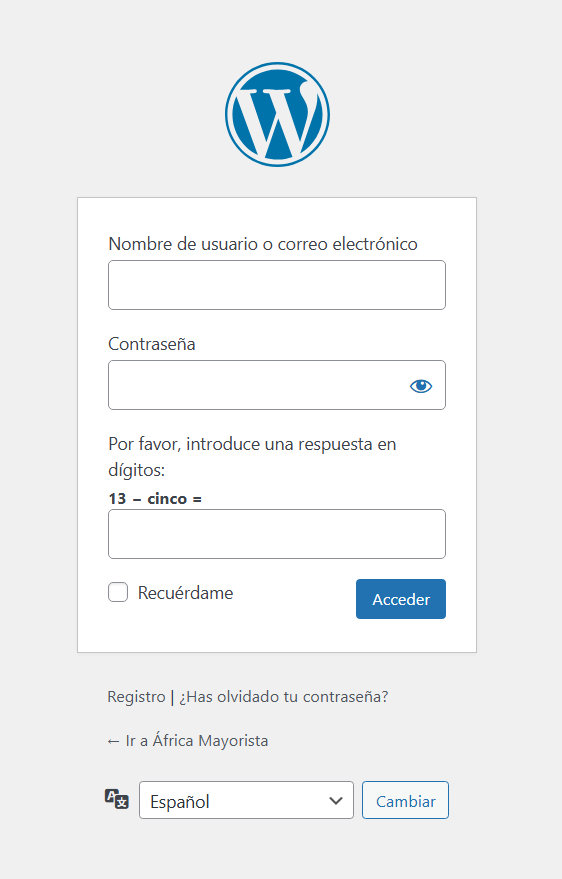
1- Ingresá a WordPress: nombredetupagina.com.ar/codigo8 y colocá el usuario y contraseña proporcionados por Código 8, tu agencia de diseño web.
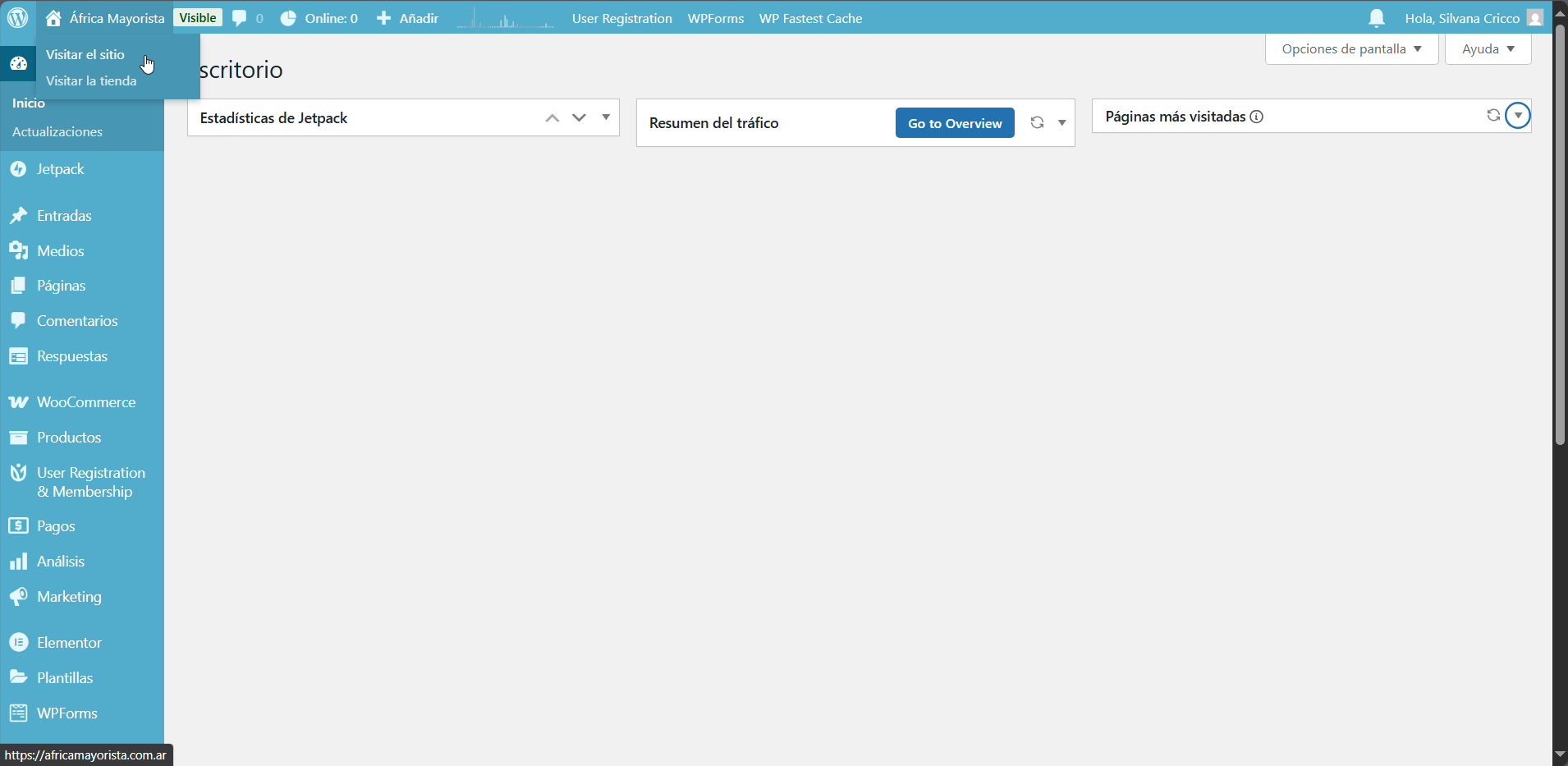
2- Al ingresar, encontrarás un panel celeste a tu izquierda. En el mismo harás click en el nombre de tu página como se muestra a continuación, y seleccionarás «Visitar el sitio«.
3- Una vez en tu página web, te dirigirás hacia el sector que quieras editar. Puedes editar títulos, texto e imágenes. Observarás en la parte superior una barra de herramientas en color negro, en la cual seleccionarás la opción «Editar con Elementor«.

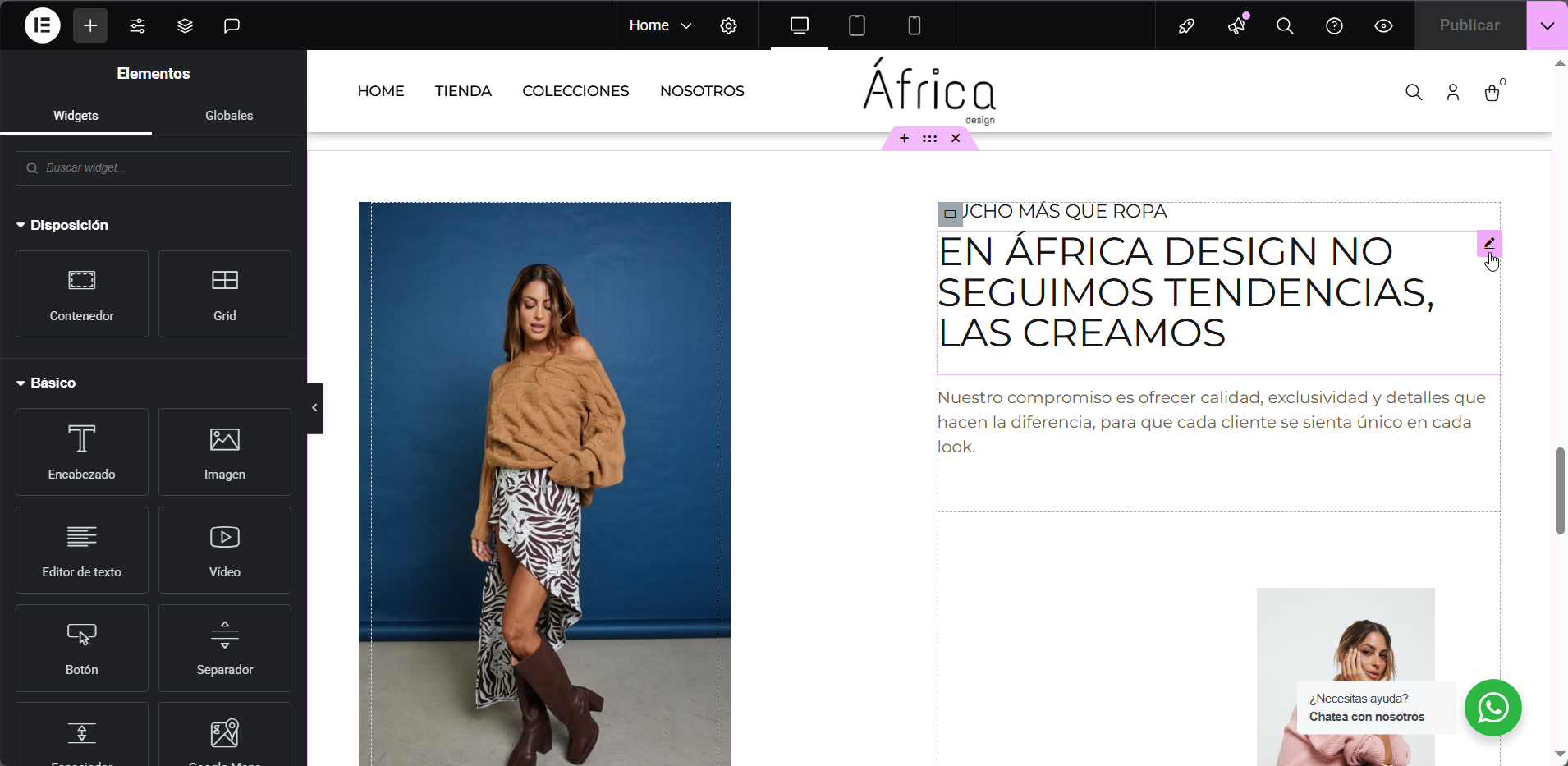
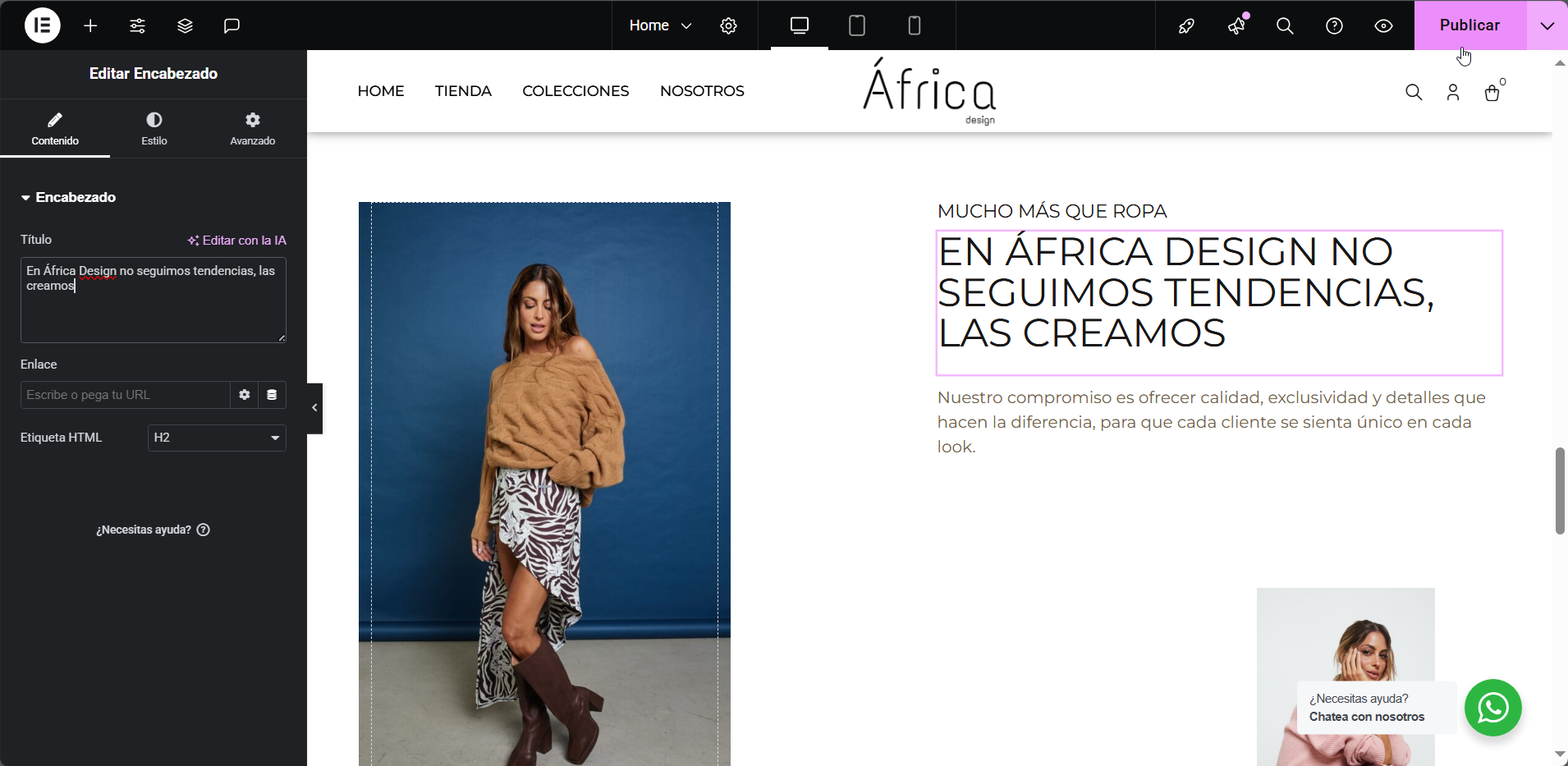
4- En el lado izquierdo de la pantalla verás el panel de Elementor. Luego seleccionarás el bloque a editar, presionando el ícono del lápiz, como se muestra a continuación.

MODIFICACIÓN DE TÍTULOS Y TEXTO:
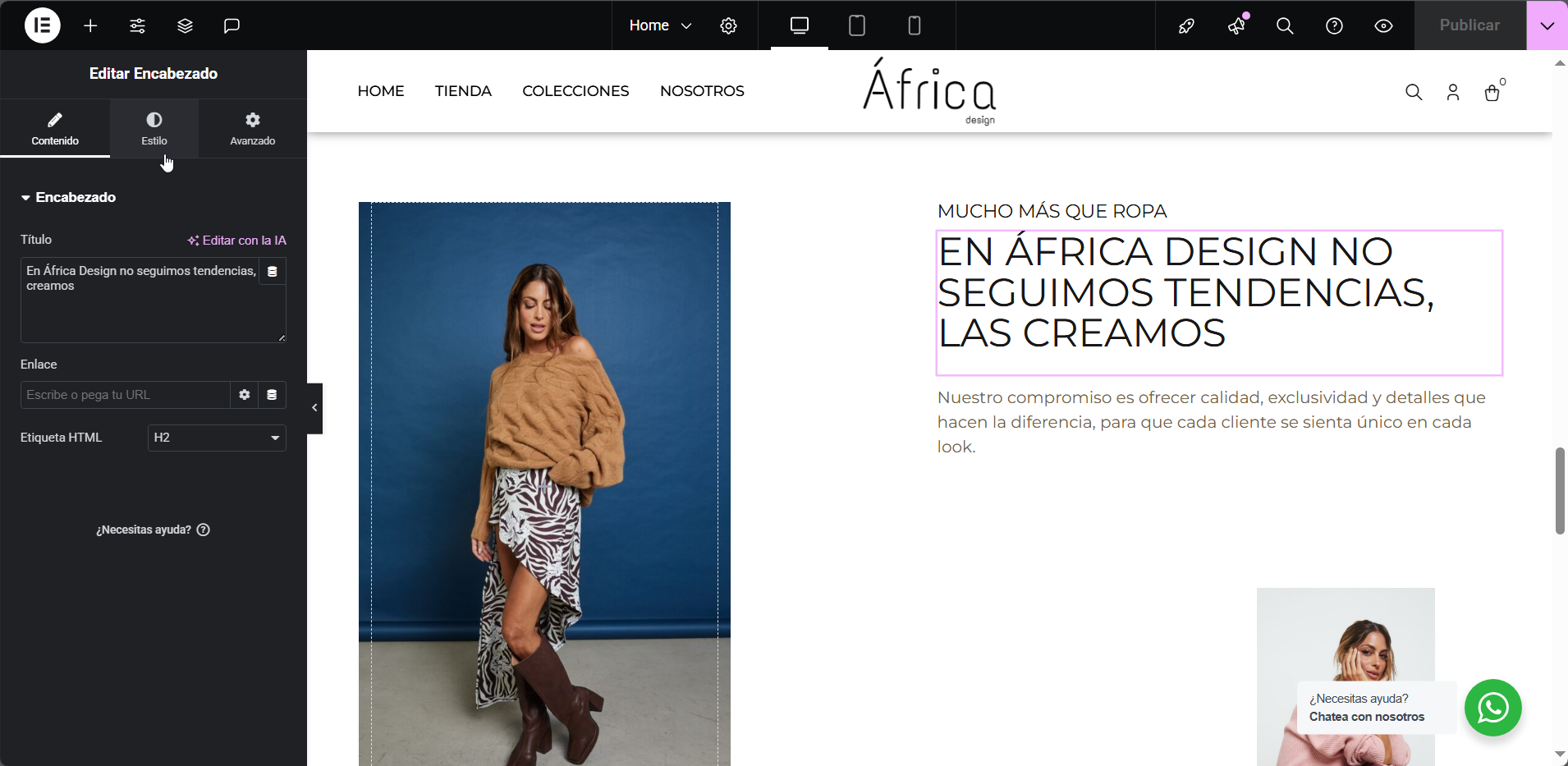
5- Una vez que hayas presionado en el ícono del lápiz, en el tablero de Elementor de la izquierda aparecerán las herramientas para editar en 3 pestañas:
- Contenido: como lo indica su nombre se modifican textos, imágenes, etc.
- Estilo: podemos cambiar tipos de letras, tamaños, alineación, color, etc.
- Avanzado: recomendamos no realizar cambios en esta sección, ya que altera la estructura del sitio.
6- Una vez que hayas hecho todas las ediciones, para guardar los cambios deberás presionar arriba a la derecha el botón rosa «Publicar«.
EDICIÓN DE IMÁGENES:
7- Para modificar las imágenes, o cambiarlas, deberás presionar el botón del lápiz sobre la imagen, y en la columna de Elementor de la izquierda aparecerán las opciones:
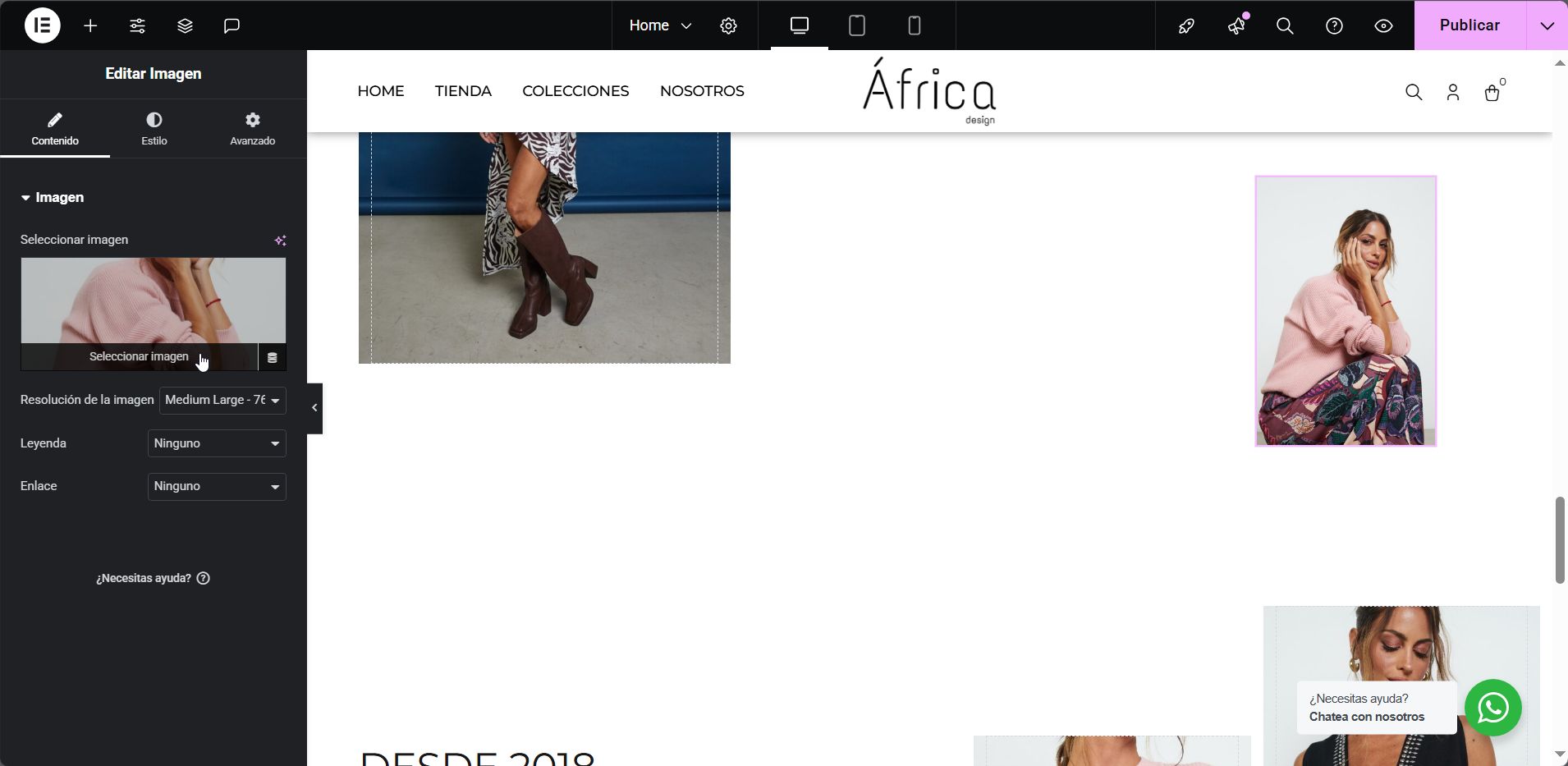
8- Presiona en «Seleccionar imagen» para agregar o cambiar imágenes. También puedes modificar la posición y el tamaño de éstas.
9- A continuación se abrirá una ventana, en la cual puedes seleccionar nuevos archivos almacenados en tu computadora.
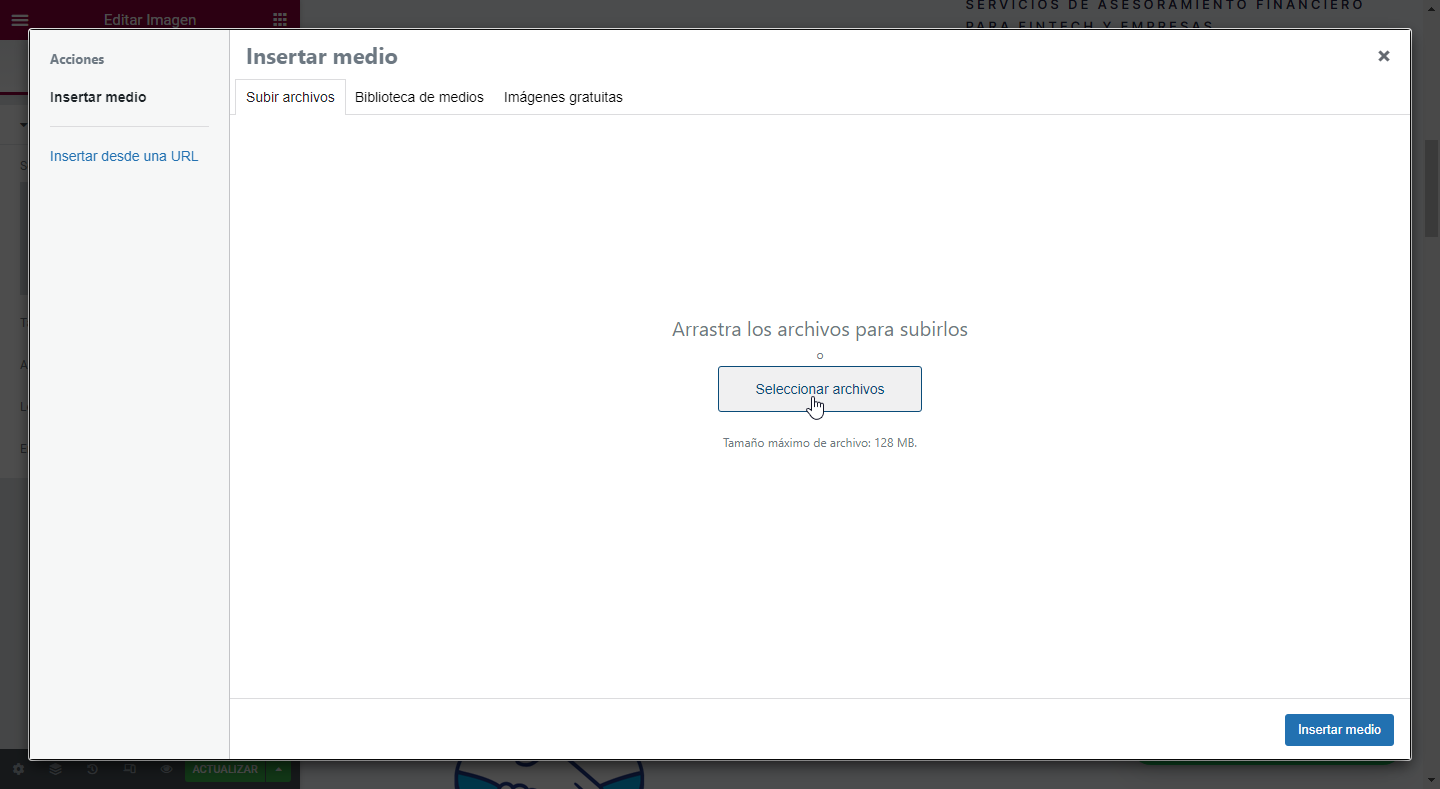
10- Por último, para guardar los cambios, deberás presionar el botón rosa «Publicar«.
